Windows で SSH(TeraTermPro + TTSSH)
作成 : 2003/03/23
TeraTermPro と TTSSH
TeraTermPro は端末エミュレータ。 TeraTermPro 日本語版のサイトは、http://www.sakurachan.org/soft/teraterm-j/。 ほかに Vector などのサイトから入手することができる。
TTSSH は TeraTermPro から SSH v1 を使用するための拡張プログラム。 TTSSH 日本語版のサイトは、http://www.sakurachan.org/soft/teraterm-j/ttssh/。
TeraTermPro のインストール
TeraTermPro にはインストーラが付属しているので、ダウンロードした zip アーカイブを解凍して setup.exe を実行すればよい。 デフォルトでは C:\Program Files\TTERMPRO にインストールされる。
TTSSH のインストール
TTSSH をダウンロードして解凍したら、ファイルを TeraTermPro をインストールしたフォルダ(C:\Program Files\TTERMPRO など)にコピーする。
さらに、環境変数 TERATERM_EXTENSIONS に "1" をセットする。 Windows95/98 では、C:\autoexec.bat ファイルに記述する。
SET TERATERM_EXTENSIONS=1
Windows2000/XP では、コントロールパネルの「システム」--->「詳細設定」--->「環境変数」で設定する。 環境変数を設定して TeraTerm を起動すると、メニューで SSH を選択できるようになる。
SSH サーバへ接続(パスワード認証)
サーバでの準備
ユーザアカウントを登録し、ホームディレクトリを作成する。
# useradd user
# passwd user

# mkdir /home/user
# chown user:users /home/user
# chmod 700 /home/user
パスワード認証を許可するよう、sshd_config ファイルを修正する。 修正した後は、sshd を再起動すること。
PasswordAuthentication yes
Windows クライアントからの接続
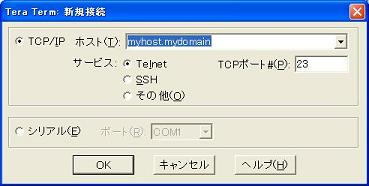
TeraTermPro を起動する。 「ホスト」にSSH サーバのホスト名または IP アドレスを入力し、「サービス」で SSH を選択する。
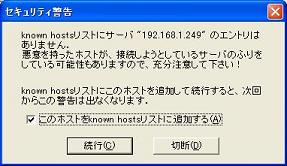
はじめて接続する SSH サーバでは、クライアントがサーバ公開鍵を持っていないため、次のようなセキュリティ警告が表示される。 「このホストを known_hosts リストに追加する」をチェックすると、TeraTermPro をインストールしたフォルダにある ssh_known_hosts ファイルにサーバの公開鍵が追加され、次回からは警告が表示されなくなる。
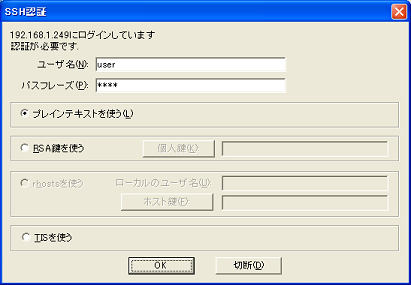
「プレーンテキスト」を選択する。 「ユーザ名」と「パスフレーズ」を入力して「OK」ボタンをクリックすると、SSH サーバに接続できる。
SSH サーバへ接続(RSA 認証)
パスワード認証では通信内容は暗号化されるが、ユーザ名とパスフレーズが漏洩するとログオンされてしまう。 よりセキュアな環境にするためには、RSA 認証を使用する。
サーバでの準備
ユーザアカウントを登録し、ホームディレクトリを作成する。
# useradd user
# passwd user

# mkdir /home/user
# chown user:users /home/user
# chmod 700 /home/user
RSA 認証を許可するよう、sshd_config ファイルを修正する。 次の例では、RSA 認証を許可し、パスワード認証を拒否している。 修正した後は、sshd を再起動すること。
RSAAuthentication yes
PasswordAuthentication no
RSA 認証を使用するには、公開鍵と秘密鍵を用意しなければならない。 Windows 上でキーペアを作成するソフトもあるようだが、手っ取り早くサーバの ssh-keygen でキーペアを作成してしまう。 ユーザホームディレクトリに、秘密鍵 .ssh/identity と公開鍵 .ssh/identity.pub が作成される。
$ /usr/local/bin/ssh-keygen -t rsa1 -b 1024

Generating public/private rsa1 key pair.
Enter file in which to save the key (/home/user/.ssh/identity): (Enter)
Created directory '/home/user/.ssh'.
Enter passphrase (empty for no passphrase): パスフレーズ
Enter same passphrase again: パスフレーズ再入力
Your identification has been saved in /home/user/.ssh/identity.
Your public key has been saved in /home/user/.ssh/identity.pub.
ユーザの公開鍵リスト .ssh/authorized_keys に、公開鍵 .ssh/identity.pub の内容を追加する。 authorized_keys は、他のユーザからアクセスできないようなパーミッションにしておくこと。
$ cat ~/.ssh/identity.pub >> ~/.ssh/authorized_keys
$ chmod 600 ~/.ssh/authorized_keys
Windows クライアントでの準備
先ほどサーバで作成した秘密鍵 identity を、クライアントの適当なフォルダにコピーする。 ファイル名はなんでもよい。 サーバ上の秘密鍵 identity は削除しておく。
注意! ユーザ秘密鍵は、他のユーザからアクセスできないようにすること。
Windows クライアントからの接続
TeraTermPro を起動する。 「ホスト」にSSH サーバのホスト名または IP アドレスを入力し、「サービス」で SSH を選択する。
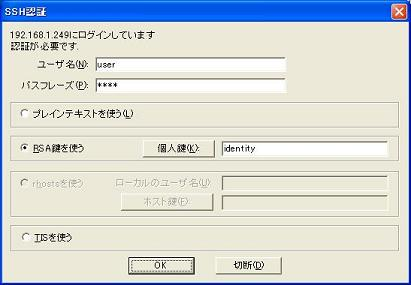
「RSA 鍵を使う」を選択し、ユーザの秘密鍵を指定する。 「ユーザ名」と「パスフレーズ」(ユーザ秘密鍵を作成したときに入力したパスフレーズ)を入力して「OK」ボタンをクリックすると、SSH サーバに接続できる。