tightvnc-1.2.9 の設定
作成 : 2003/01/22
TightVNC とは
TightVNC は、リモートホストのデスクトップを表示したり制御したりするためのパッケージ。 Unix や Windows に対応している。 (表示するだけなら Java を利用したビュワーが用意されている)
TightVNC が必要とするパッケージ
libjpeg : http://www.ijg.org/ から jpegsrc.v6b.tar.gz をダウンロードする。 インストールは、./configure --enable-shared ; make && make install で OK。
zlib : zlib は http://www.gzip.org/zlib/ からダウンロードできる。 インストールについては、zlib-1.1.4 を参照。
tightvnc-1.2.9 の入手
http://www.tightvnc.com/から、tightvnc-1.2.9_unixsrc.tar.bz2 をダウンロードする。
tightvnc-1.2.9 のインストール
# tar -jxvf tightvnc-1.2.9_unixsrc.tar.bz2
# cd vnc-unixsrc
libvncauth、vncviewer、vncpasswd、vncconnect をビルド。
# xmkmf
# make World
Xvnc をビルド。
# cd Xvnc
# ./configure
# make
vncserver、libvncauth、vncviewer、vncpasswd、vncconnect、Xvnc をインストール。 プログラムのインストール先に /usr/local/bin ディレクトリを、マニュアルのインストール先に /usr/local/man ディレクトリを指定している。
# cd ..
# ./vncinstall /usr/local/bin /usr/local/man
vncserver の perl パスを確認
vncserver は perl スクリプトで書かれている。 perl のインストール先が /usr/bin ディレクトリ以外ならば、vncserver の 1 行目を修正しておく。
#!/usr/bin/perl
vncserver の起動
デスクトップ画面を提供するホストで、vncserver を起動する。 そのユーザではじめて vncserver を起動するとき、サーバに接続するためのパスワードを設定する。 リモートデスクトップを表示するだけのときは、パスワードなしにすることもできる。
# vncserver

You will require a password to access your desktops.

Password: (リモートデスクトップを制御するためのパスワード)
Verify:   (リモートデスクトップを制御するためのパスワード確認入力)
Would you like to enter a view-only password (y/n)? y
Password: (リモートデスクトップを表示するためのパスワード)
Verify:   (リモートデスクトップを表示するためのパスワード確認入力)

New 'X' desktop is darkstar:1

Creating default startup script /root/.vnc/xstartup
Starting applications specified in /root/.vnc/xstartup
Log file is /root/.vnc/darkstar:1.log
デスクトップ番号(上の例では 1)は、クライアントから接続する場合やサーバプロセスを終了するときに必要なので、覚えておく。 ユーザ毎の設定やログは、~/.vnc ディレクトリに保存される。
vncserver の終了
vncserver を終了するときは、ディスプレイ番号を指定して vncserver -kill を実行する。
# vncserver -kill :1
vncviewer の起動
vncviewer は VNC サーバに接続して、リモートデスクトップの制御や表示を行う。 ホストとデスクトップ番号を指定して vncviewer を起動すると、パスワード入力を求められる。 認証が成功すれば、ビュワーが開く。
vncviewer ホスト:ディスプレイ番号:ポート
# vncviewer 192.168.0.10:1

VNC server supports protocol version 3.3 (viewer 3.3)
Password: (パスワード)
VNC authentication succeeded
Desktop name "windows"
Connected to VNC server, using protocol version 3.3
VNC server default format:
  32 bits per pixel.
  Least significant byte first in each pixel.
  True colour: max red 255 green 255 blue 255, shift red 16 green 8 blue 0
Using default colormap which is TrueColor.  Pixel format:
  32 bits per pixel.
  Least significant byte first in each pixel.
  True colour: max red 255 green 255 blue 255, shift red 16 green 8 blue 0
Using shared memory PutImage
Windows 版 TightVNC
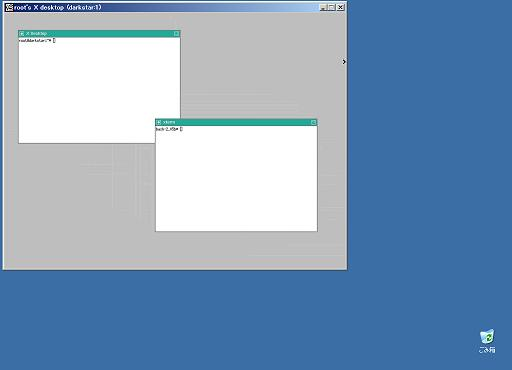
Windows 版 の TightVNC サーバとクライアントを使用するには、http://www.tightvnc.com/ から tightvnc-1.2.9-setup.exe をダウンロードしてインストールする。 VNC クライアントである vncviewer.exe を起動して、Linux 上で動作している VNC サーバに接続したのが下の図。