VMware Server 2 ゲストOSインストール[Windows7]
作成 : 2011/04/24
ゲストOSインストール / 二度目のゲストOSインストール / ゲストOS自動起動
ゲストOSインストール
仮想マシンにゲストOSをインストールする。
管理画面を開いて、左メニュー「Inventory」からゲストOSをインストールする仮想マシン(例では「Virtual Host」)を選択する。
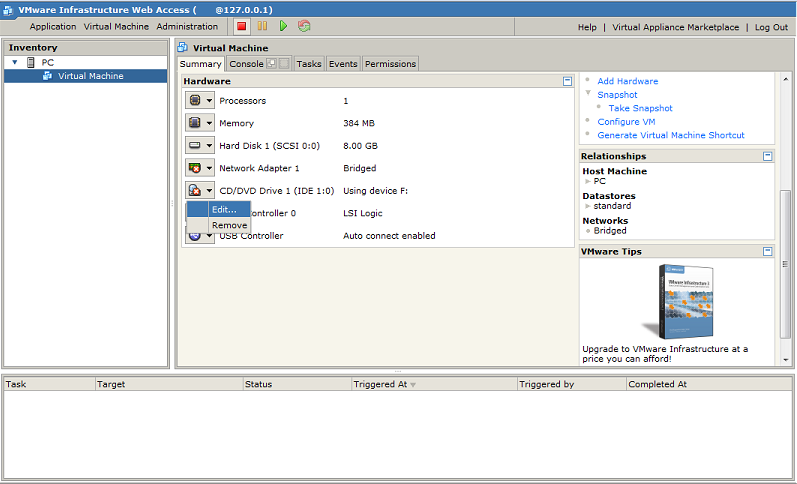
インストールメディアを変更したい場合の操作。 「Summary」タブの「Hardware」で、「CD/DVD Drive」をクリックした後、「Edit」をクリック。
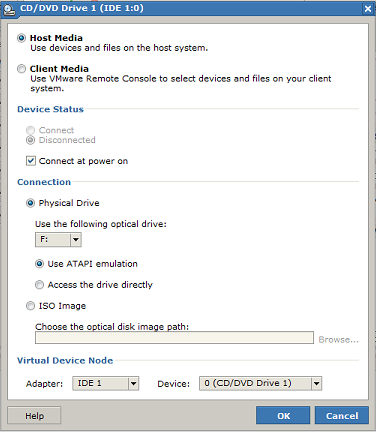
ISOイメージからインストールするなら、「ISO Image」を選択した後「Browse...」をクリックして、ISOイメージファイルを指定する。 CD/DVDからインストールするなら、「Physical Drive」を選択して、ドライブ名を指定する。
ISOイメージファイルは、VMwareのDatastoreとして指定したフォルダ内に存在しないと選択できない? ISOイメージファイルをDatastoreフォルダ内にコピーしておくか、DAEMON Toolsのようなアプリで仮想ドライブにマッピングしておくか。
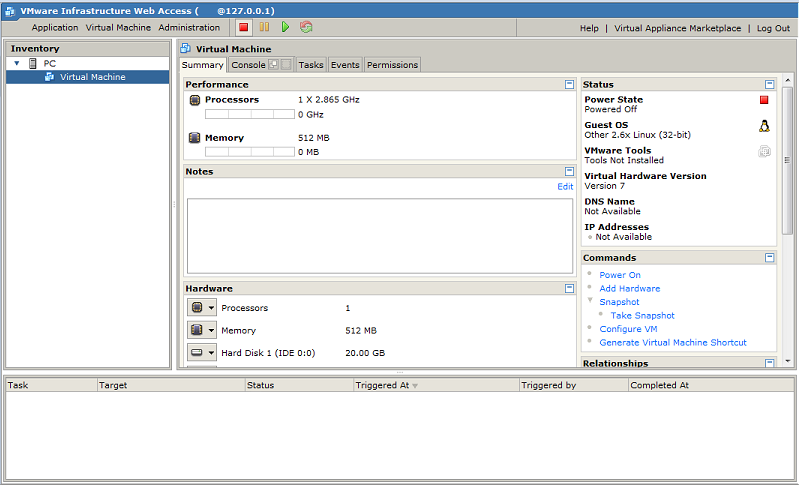
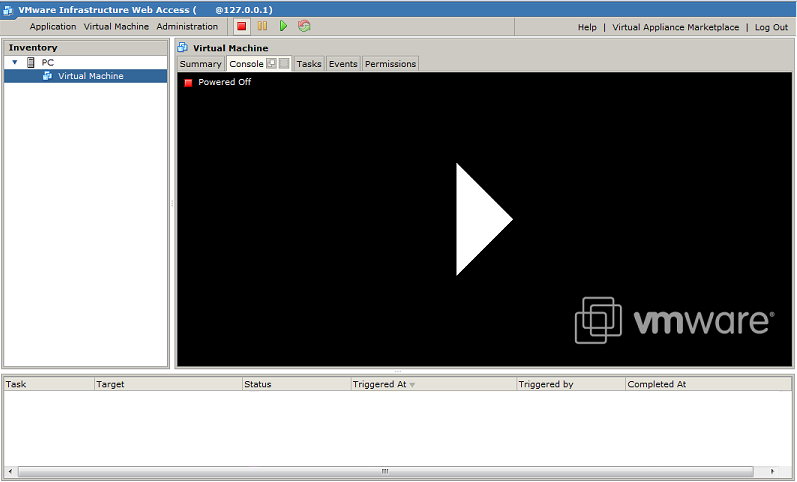
「Console」タブをクリックする。 まだ電源OFF状態。 中央の白い三角をクリックすると、電源ON。
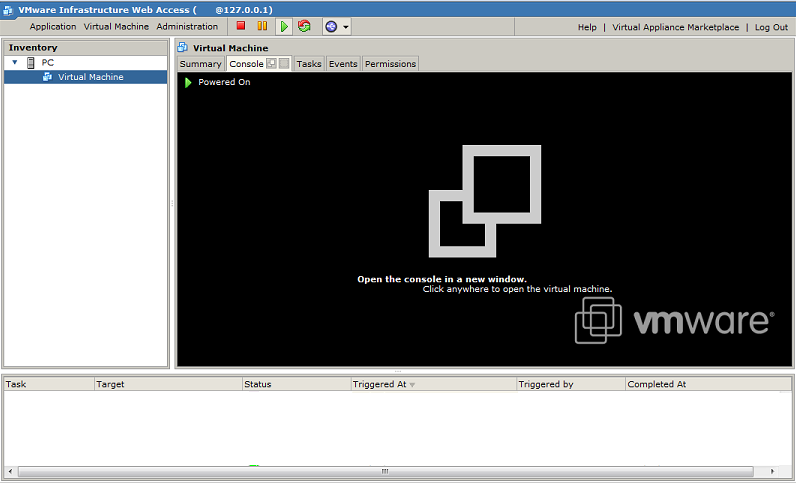
電源ONになったら、中央の白い四角あたりをクリックする。
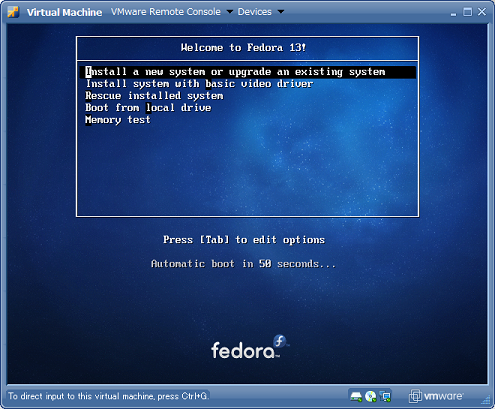
リモートコンソールが起動する。 リモートコンソール内の操作をする場合は、リモートコンソールの画面をクリック。 リモートコンソールから抜ける場合は、Ctrl+Altを入力。 あとは、OSインストーラの指示に従ってインストール。
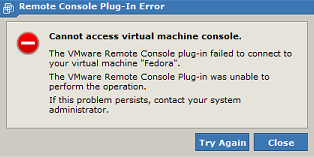
リモートコンソールが起動せずに、以下のようなエラーになることがある。 ブラウザを再起動すれば、なおる模様。 原因はわからないので対処療法。
二度目のゲストOSインストール
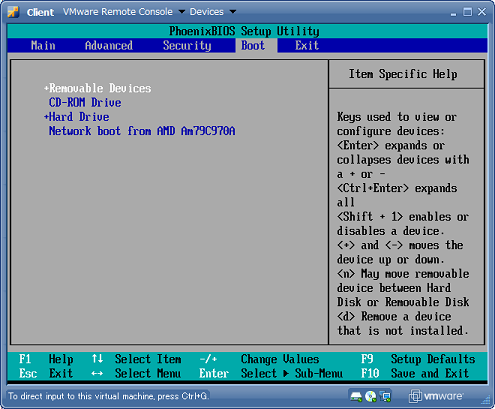
一度ゲストOSをインストールすると、CD/DVDからブートしなくなる。 ブート順を変更する必要がある。
ゲストOS再起動時にリモートコンソールでEscを入力するとブートデバイスを選択する画面を表示したり、F2を入力するとBIOSセットアップ画面に遷移したりするが、タイミングよくキー入力するのが難しいかもしれない。 そんなときは、ゲストOS起動時にBIOSセットアップ画面に遷移するよう、設定を変更する。
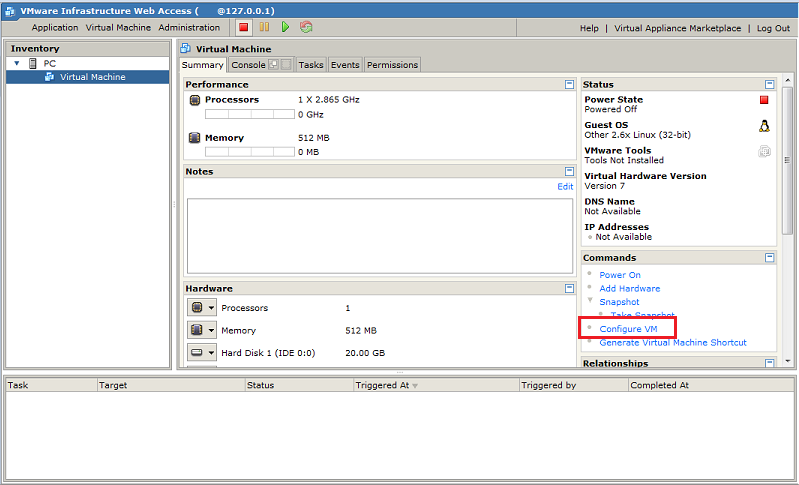
仮想マシンの「Summary」タブを開いて、右下メニュー「Configure VM」をクリック。
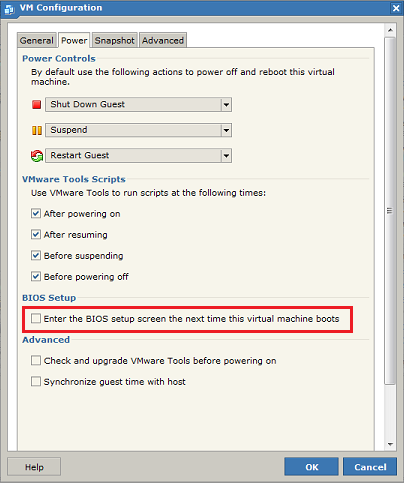
「Power」タブをクリックして、「Enter the BIOS setup screen the next time thins virtual machine boots」をチェックする。
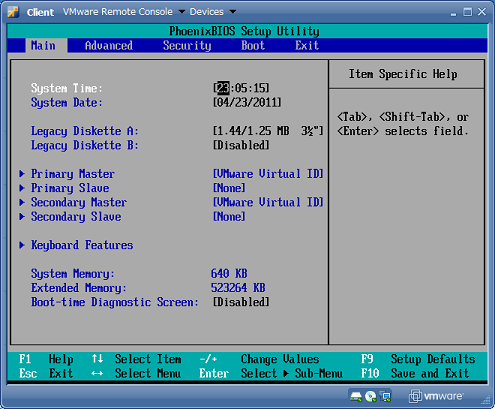
次回仮想マシン起動時、リモートコンソールを開くとBIOSセットアップ画面に遷移している。
Hard DriveよりCD-ROMが優先(上)になるようブート順を変更すればOK。
ブート順を変更しても、CD/DVDからブートできないことがあった。 ドライブのトレイを開け閉めしたり、ISOイメージを再指定(物理ドライブを指定して起動・停止した後、ISOイメージを指定して起動)したりすると、うまくいく模様。
ゲストOS自動起動
ホストPC起動時、ゲストOSが自動的に起動するよう、設定を変更する。
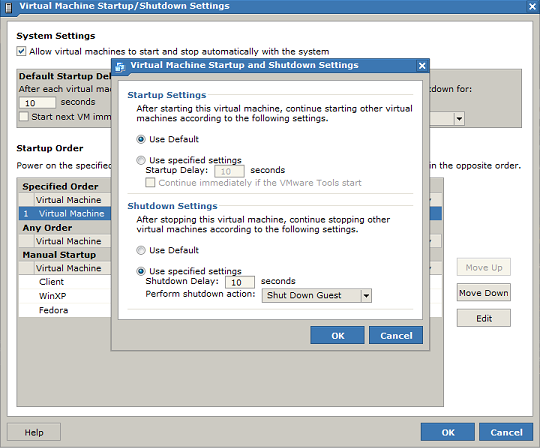
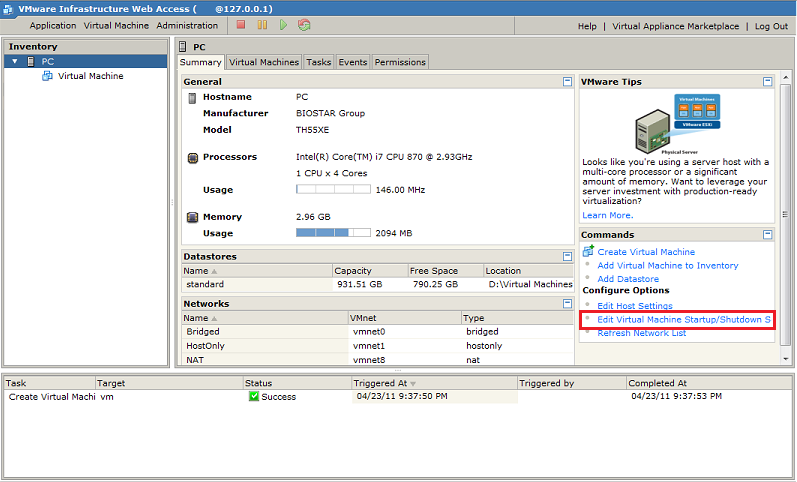
管理画面の左メニュー「Inventory」でホスト(例では「PC」)を選択する。 右下メニュー「Edit Virtual Machine Startup/Shutdown Settings」をクリック。
自動起動させたいゲストOSを選択して、「Move Up」ボタンをクリックし、「Specified Order」に移動する。
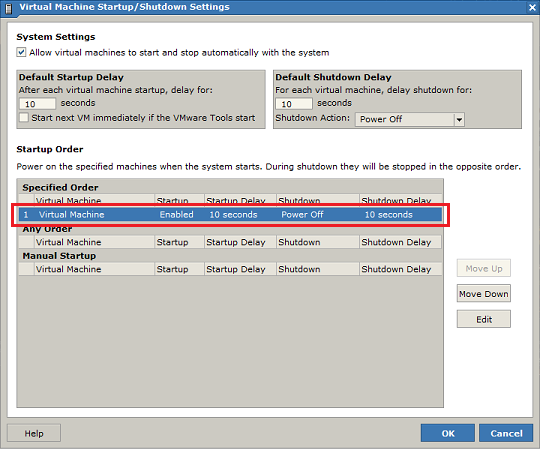
「Edit」ボタンをクリックすると、詳細を設定できる。