VMware Server 2 インストール[Windows7]
作成 : 2011/04/17
VMware Server
VMware Serverは仮想化ソフトウェア。 たとえば、WindowsマシンにVMware Serverをインストールして、VMware上のゲストOSとしてLinuxを動作させることが可能。 無償だが、ダウンロードとシリアル番号発行にはユーザ登録が必要(なはず)。 本家日本語サイトはhttp://www.vmware.com/jp/。
インストール
ダウンロードしたバイナリファイルを実行する。 書いている時点で最新は、VMware-server-2.0.2-203138.exe。
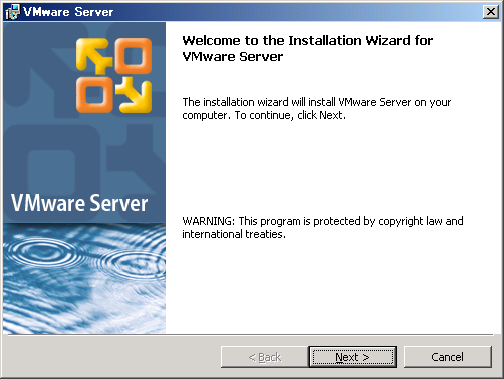
インストールの開始。 マシンパワーによっては、この画面が表示されるまで数分かかる。 「Next>」ボタン押下。
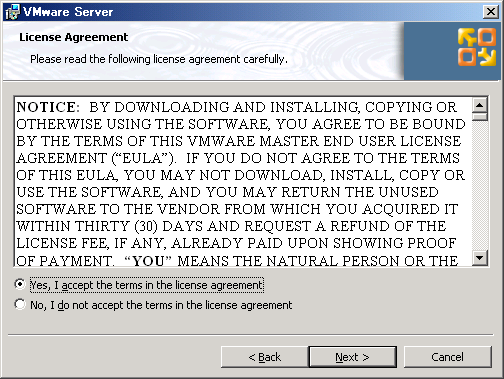
使用許諾契約書を熟読。 問題なければ「Yes, I accept the terms in the license agreement」を選択して、「Next>」ボタン押下。
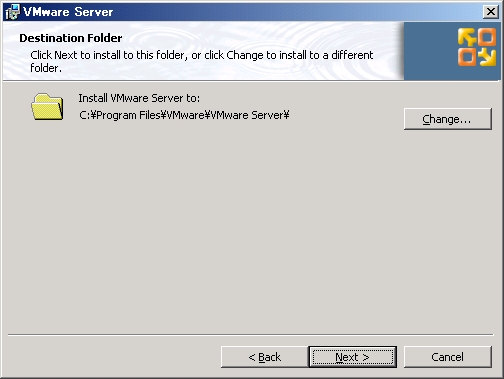
インストール先のフォルダを選択して、「Next>」ボタン押下。
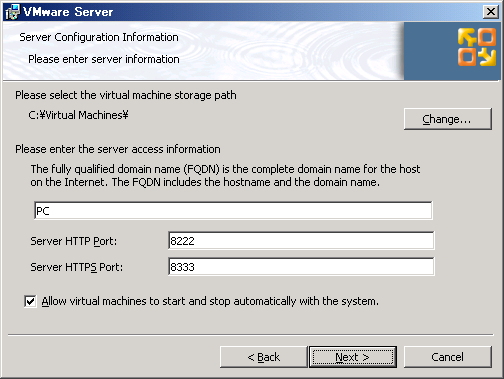
一番上で、バーチャルマシンを配置するフォルダを選択する。 真ん中で、VMwareをインストールするホスト(FQDNでなくてもOK)の名前を指定する。 下の二つで、管理画面に接続するためのポート番号を指定する。 最後に「Next>」ボタン押下。
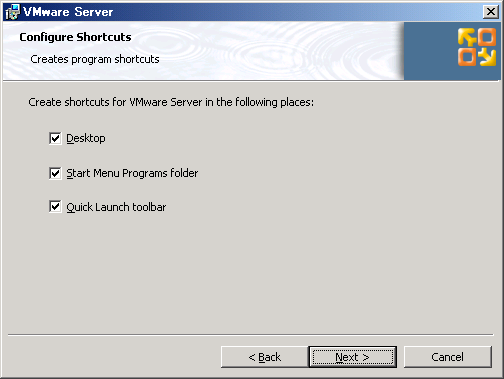
ショートカットを作成する場所を選択して「Next>」ボタン押下。
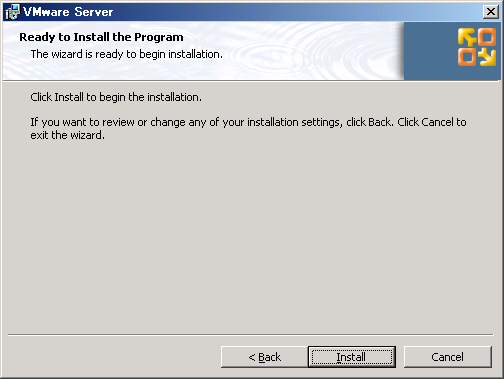
「Install」ボタン押下。
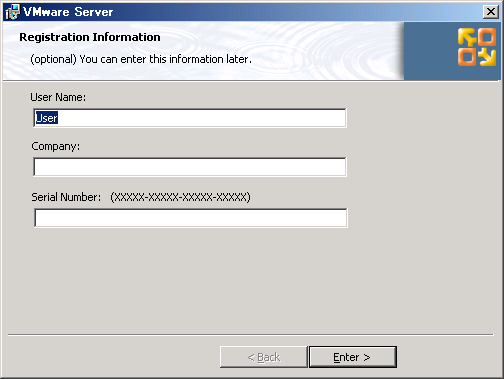
「Serial Number」にVMwareのサイトで発行されるシリアル番号を入力する。 「Enter>」ボタン押下。
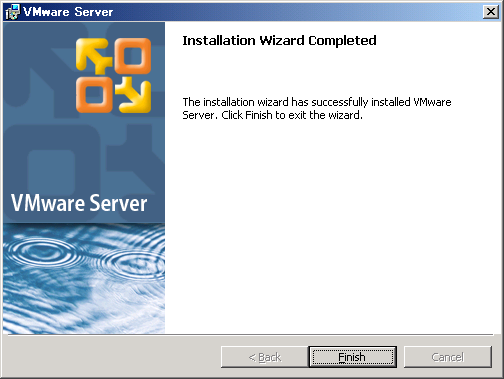
インストールプロセスが終了した。 「Finish」ボタン押下。
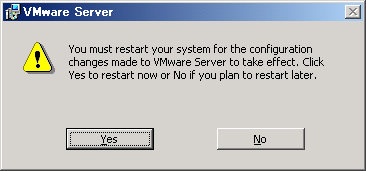
最後に再起動を求められるので、よければ「Yes」ボタン押下。
管理画面へのアクセス
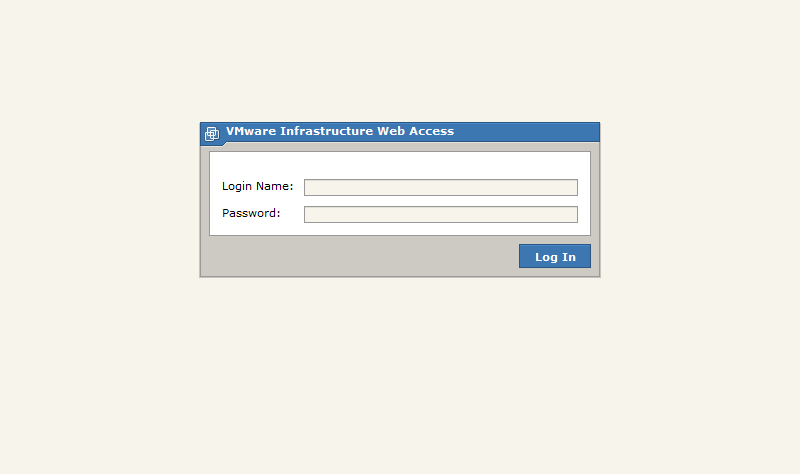
「VMware Server Home Page」ショートカットアイコンを実行すると、ブラウザが起動してログイン画面が表示される。 「Login Name」と「Password」には、Windowsユーザのアカウント情報を入力する。
ブラウザのアドレスに「https://127.0.0.1:8333/ui/」を直接入力してもOK。 うちの環境では、Firefox4ではログイン後の画面がきちんと表示されなかったため、Firefox4+IEtab2を使用。
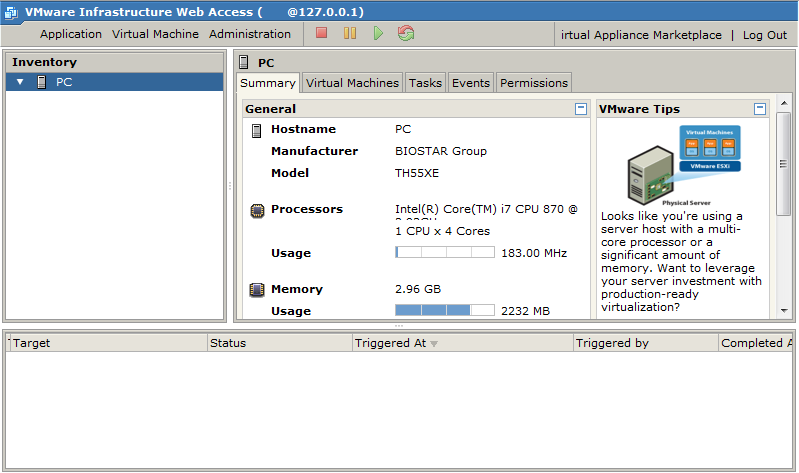
管理画面が表示されればOK。