VMware Server 2 仮想マシン作成・削除[Windows7]
作成 : 2011/04/24
仮想マシン作成
ゲストOSをインストールする前に、仮想マシンを作成する。
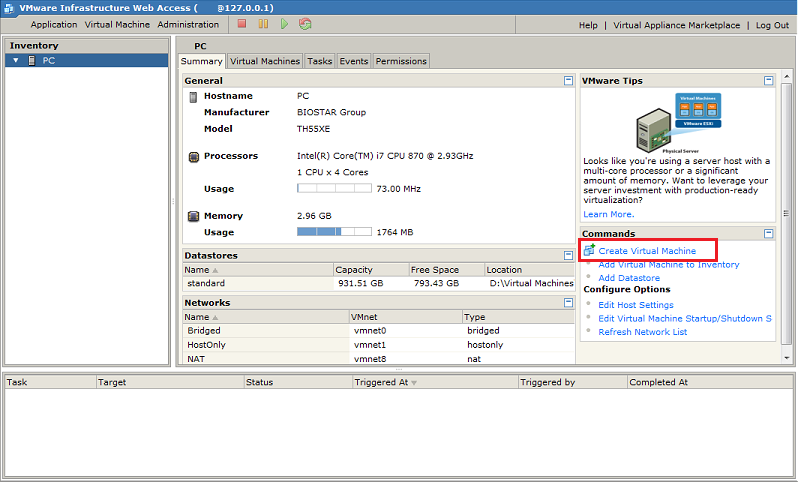
管理画面を開いて、右下の「Create Virtual Machine」をクリック。
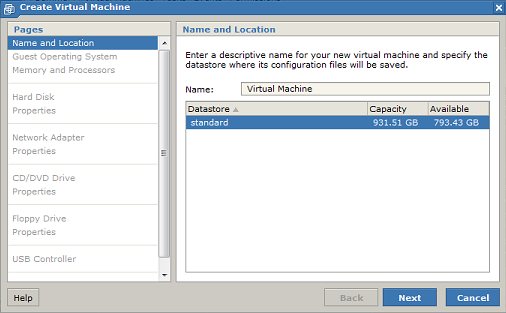
仮想マシンの名前を指定。
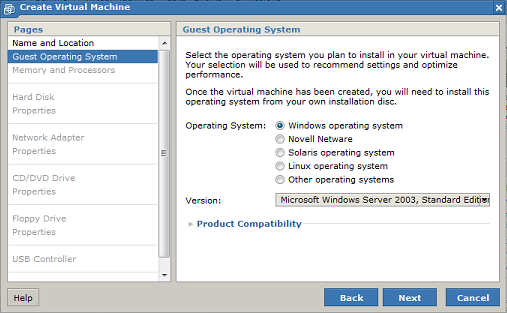
ゲストOSの種類を指定。 適当に。
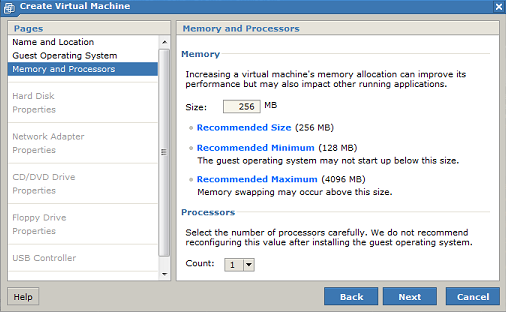
仮想マシンで使用するメモリサイズとCPU数を指定する。 仮想OSとしてfedora13をインストールする場合、メモリサイズが256MBだとGUIインストーラが起動できないので、多めに指定しておいたほうがよいかも。 メモリサイズは仮想マシン作成後も変更可能。
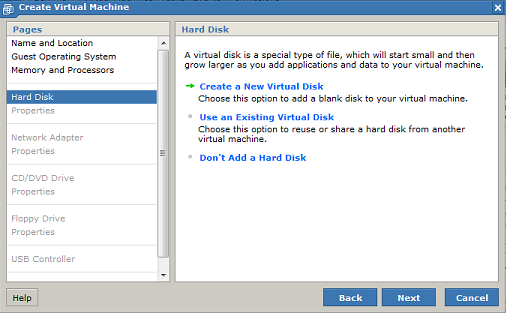
仮想マシンで使用するハードディスクを選択。 通常は「Create a New Virtual Disk」をクリック。
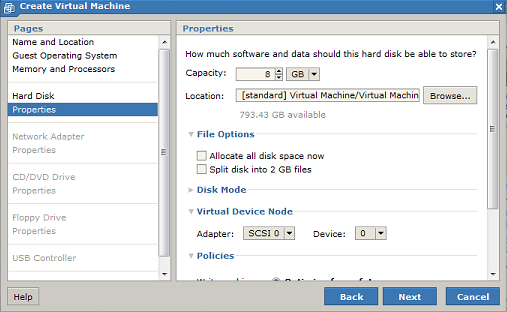
仮想マシンで使用するハードディスクの容量やファイル配置場所等を選択。 「File Options」の「「Allocate All disk space now」」を選択すると、指定したハードディスク容量分のエリアを最初に確保する。 すべて指定したら「Next」をクリック。
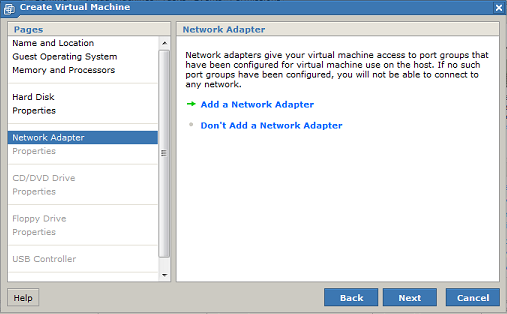
仮想マシンでネットワークアダプタを利用するか選択。 利用する場合は「Add a Network Adapter」をクリック。
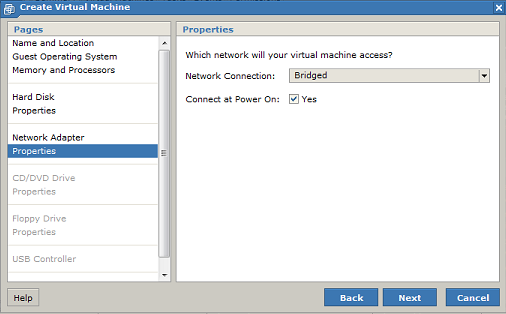
仮想マシンがネットワークに接続する形態を選択。 通常は「Bridge」でよいかと。
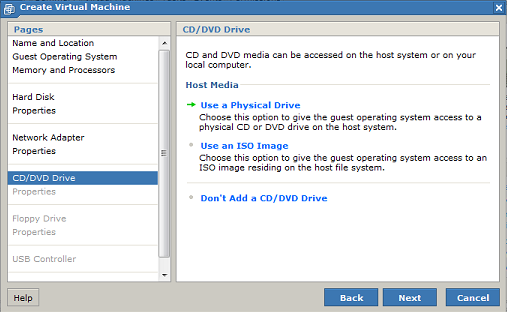
仮想マシンが光学ドライブを利用するか選択。 物理的なドライブを利用するか、ISOイメージファイルを利用するか選択できる。 仮想マシン作成後も変更可能。 とりあえずで「Use a Physical Drive」をクリック。
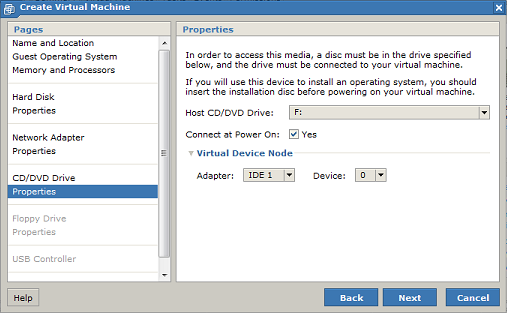
利用する光学ドライブを指定。 指定したら「Next」をクリック。
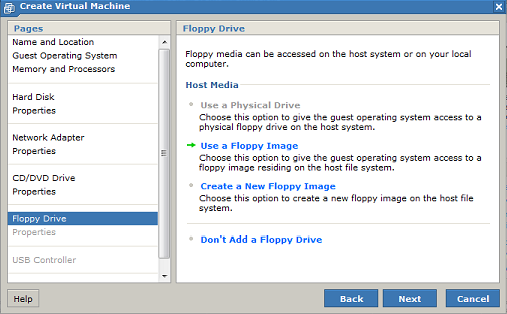
仮想マシンがフロッピードライブを利用するか選択。 利用しない場合は「Don't Add a floppy Drive」をクリック。 仮想マシン作成後も追加可能。
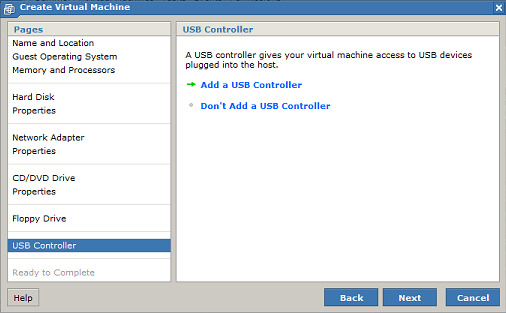
仮想マシンがUSBを利用するか選択。 利用する場合は「Add a USB Controller」をクリック。 仮想マシン作成後も追加可能。
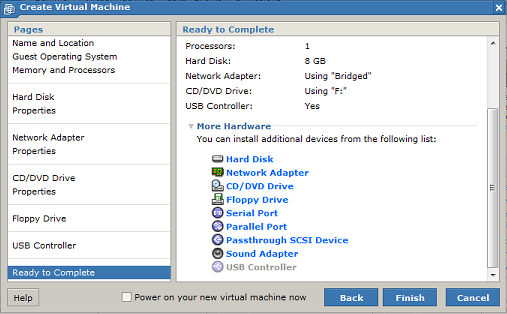
最後に「Finish」をクリック。
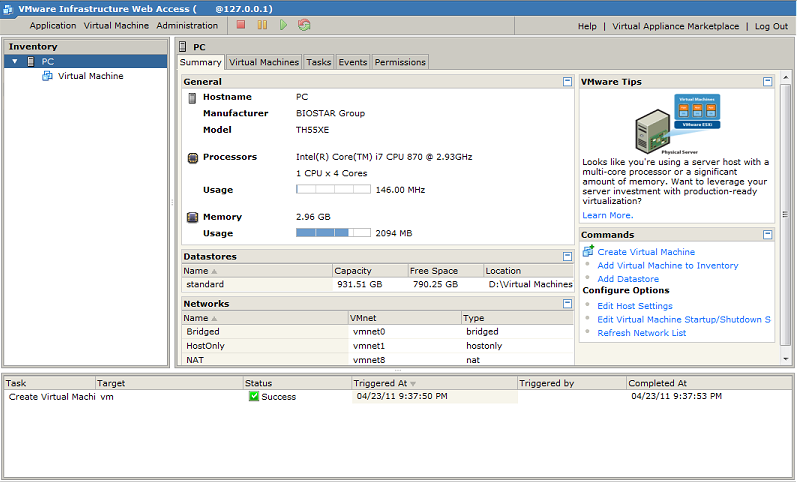
管理画面の左メニュー「Inventory」に仮想マシンが追加される。
仮想マシン削除
管理画面の左メニュー「Inventory」でホスト(例では「PC」)を選択して、「Virtual Machine」タブをクリックする。 右メニュー「Remove Virtual Machine」をクリック。
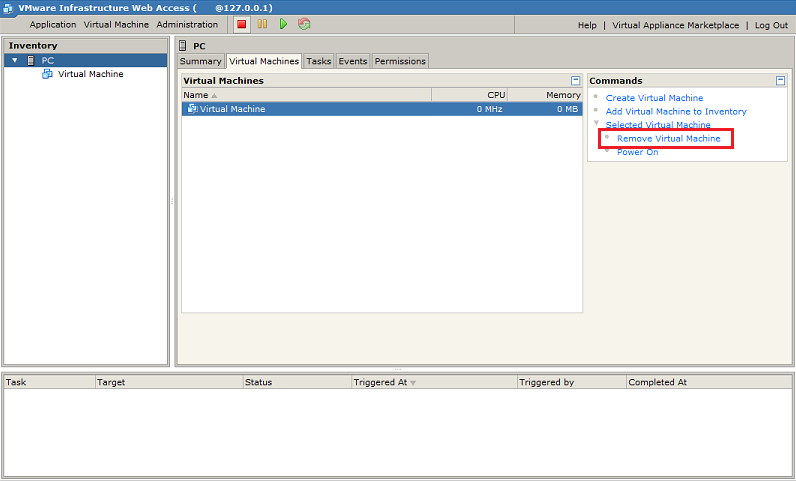
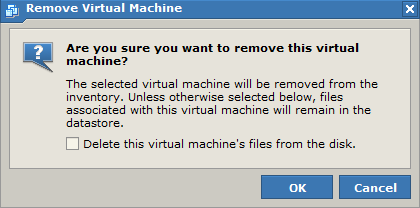
削除オプション「Delete this Virtual machine's files from the disk」を選択しない場合、管理画面のInventoryに表示されなくなるが、仮想マシンを構成するファイルは削除しない。 管理画面から再度Inventoryに追加することが可能。
削除オプション「Delete this Virtual machine's files from the disk」を選択した場合、仮想マシンを構成するファイルを削除する。