WinPT インストール
作成 : 2004/06/08
WinPTとは
Windows Privacy Tools。 GPGベースの鍵管理・署名・暗号化/復号化をサポートするGUIアプリケーション。 本家サイトは、http://winpt.sourceforge.net/en/
complete packageにはGPGが含まれているので、別途インストールしなくてもよい。
WinPTの入手
http://winpt.sourceforge.net/en/download.phpから、 Windows Privacy Tools complete package(winpt-install-1.0rc2.exe)をダウンロードする。
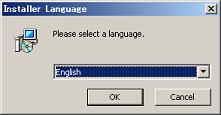
ダウンロードしたファイルをダブルクリックすると、インストーラが起動する。 最初にインストールで使用する言語を選択する。 残念ながら日本語には対応していないので、「English」にして「OK」ボタンをクリックする。
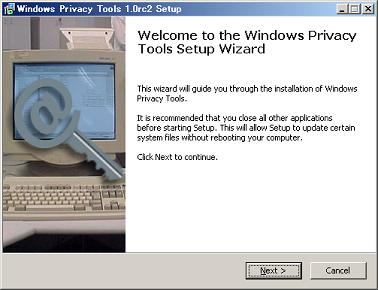
Welcome画面が表示されたら、「Next」ボタンをクリックする。
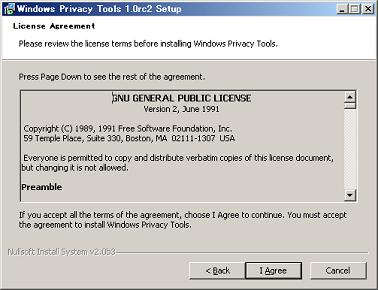
ライセンスを熟読して、同意するなら「I Agree」ボタンをクリックする。
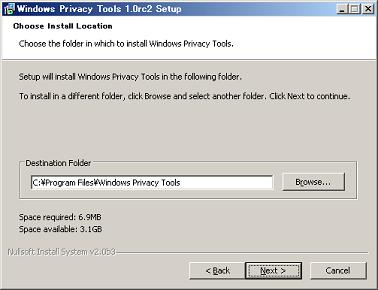
インストール先を選択する。 デフォルトのままでよし。
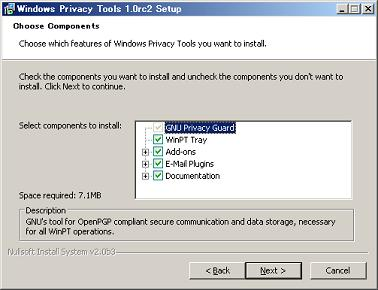
インストールするコンポーネントを選択する。 とりあえず「WinPT Tray」があればいいが、EudoraとOutlook用のプラグインなども選択することができる。
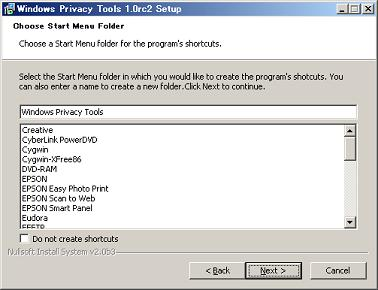
スタートメニューに登録するフォルダを選択する。 デフォルトのままでよし。
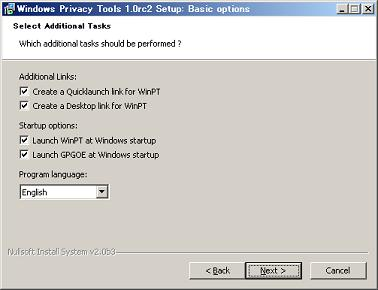
デスクトップにWinPTアイコンを作成するか、システム起動時にWinPTを起動するかなど、追加のタスクを選択する。 デフォルトのままでよし。
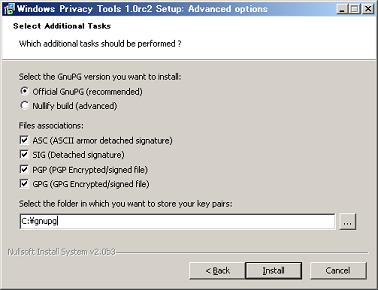
インストールするGnuPGバージョンを選択する。 通常は「Official GnuPG」にする。
WinPTに関連付ける拡張子を選択する。 デフォルトのままでよし。
鍵を置くディレクトリを選択する。 事前にGPGをインストールしている場合は、C:\gnupgなどに変更する。 それ以外の場合は、デフォルトのままでよし。
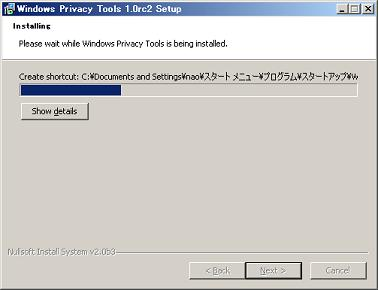
ファイルのコピーが始まる。
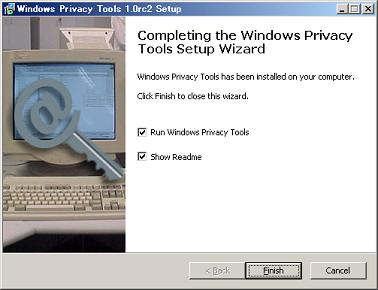
インストール完了。 「Run Windows Privacy Tools」をチェックして、「Finish」ボタンをクリックする。
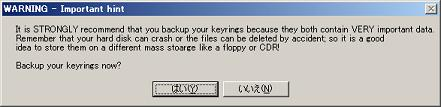
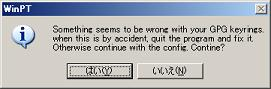
鍵を置くよう指定したフォルダにキーリング(公開鍵と秘密鍵のペア)がない場合は、下のメッセージが表示される。 「はい」ボタンをクリックすると、次に進む。 「いいえ」ボタンをクリックした場合は、プログラムを終了する。
このメッセージが表示されない場合は、インストールはここで終了。
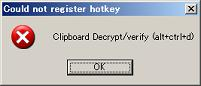
ホットキーが登録できなかったメッセージが表示されても、気にしない。
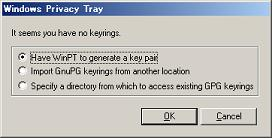
キーリングが見つからないメッセージが表示されたら、「Have WinPT to generate a key pair」を選択して「OK」ボタンをクリックする。
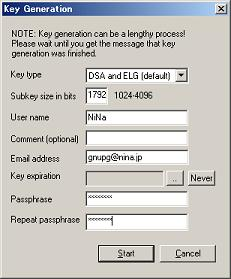
「User Name」/「Email Address」/「Passphrase」を入力して、「Start」ボタンをクリックする。
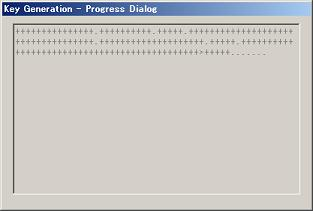
鍵ペアを作成中...
鍵ペアの作成終了。
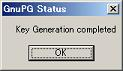
鍵ペアのバックアップを強く推奨される。 「はい」ボタンでバックアップを取る。